
最新のFFMpegを導入しよう - 2008年度
今のところ、FFmpeg Revision 推奨 13283から15413 をお使いください。
情報
古いもので人気があるのはRevision.9133です。ただしニコニコなど新しいファイルの失敗が多いです
以前 オープンソースソフト FFmpegを導入の仕方を説明しました。
しかしこれらのバージョンのFFMpegは少し古めのため
最近のH.264コーデックを実験する場合うまくいかないことが多いです。
最新のFFMpegの導入の仕方を説明します。
基本的に新しければいいというわけではありませんが、うまく変換できないファイルがある場合は、新しいものだと成功する場合があります。
ただ新しくなって別の問題が出る場合もありますが、、
注意
圧縮ファイルを展開するのにオープンソースの解凍ソフト7-zipが必要になることがあります
情報
rev.14913 - rev.15006ぐらいまで、-rc_eq "blurCplx^(1-qComp)" がないとh.264はエラー出ます。
また-aspect 4:3 とか追加しないとエラーが出ることがあります。
rev.15340 ぐらいから -me umh や-flags +trellは、-me_method umh -trells 1 とエラー
rev.15151 から Dolby Digital Plus(EAC3)が扱えるようです
FFMpegの配布サイト
ただし、どのバージョンが安定しているか情報が不足していますのでいろいろ試してみてください。
現在の推奨ffmpegはお気に入りの動画を携帯で見ようのFFMpeg Revision 13283です。
または13283から15413
次は妖精現実 フェアリアルさんの所のFFmpeg Revision 9133です。(9133は古いです)
(ただし、ニコニコは読み込めないファイル結構あります)
注意
FFmpeg Revision 9260とRevision 9494とRevison 9767以降ですが
オープンソースソフト akJ Betasではビデオコーデック H.264を使うことができません。(PSP変換できません。)
またMP4のAAC音声を指定する-acodec aac を認識しません。これは-acodec libfaacとする必要があります。
お気に入りの動画を携帯で見よう
かなり頻繁にバージョンの更新がされています。
私の環境でレビジョン 10000代で、PSP変換が成功しました。(akJBetasでのPSP変換時のベンチーマーク)
Pentium4 最適化版も配布されておりますので、試してみてください 。最新の記事からFFMpeg rev *をクリックしてダウンロードします。
こちらのFFMpeg.exeはpthreadGC2.dllは必要ありません。
情報
こちらのFFMpegの最新版はakJBetasと相性がいいです。しかもzip版ですので導入が簡単です。
ただし、最新版は1ヶ月ぐらいしないとakJBetasでは動きないことが多いです。
妖精現実 フェアリアルさんの所 - Index of /mirror/ffmpeg/
http://ffdshow.faireal.net/mirror/ffmpeg/
revというのはリビジョンという意味で、数字が大きいやつほど最新です。(新しければいいというわけじゃないです。)
Rev.9133(ただし9133は古いです。別の所の13283から15413をお使いください)
ダウンロードしたら、7z形式を展開(解凍)します。(7zipで圧縮ファイルを展開)
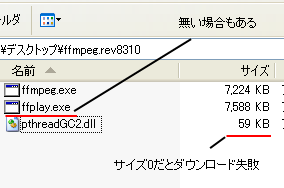
展開したらffmpeg.exeのファイルサイズを確認します。サイズが0だったら展開に失敗しています。再度手順を確認しましょう。
また、ffmpeg.exeと同じフォルダーに
pthreadGC2.dllファイルがフォルダーの中になければ、別途コピーする必要があります。
pthreadGC2.dllは以下URLにリンクが貼られています。右ショートカットメニューより別名で保存します。
http://gnunet.org/hacking_win32_build.php3?xlang=Japanese
現在のリンク先は以下です。
ftp://sources.redhat.com/pub/pthreads-win32/dll-latest/lib/pthreadGC2.dll
このような感じに仕上がります。
注意
pthreadGC2.dllがなかったらダウンロードは忘れないように注意しましょう。
unofficial* FFmpeg Win32 Builds
http://arrozcru.no-ip.org/ffmpeg_builds/
比較的新しめのファイルが置いています。
リンクの中で、 2つめのWin32 Binariesダウンロードします。
ffmpeg-r{リビジョン}-win32.tar.bz2 というファイル名です。
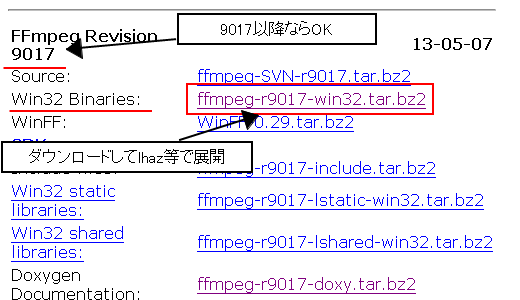
ダウンロードしたtar.bz2ファイルは7zipで圧縮ファイルを展開します。
この時、.bzファイルと.tarファイル2回解凍するので注意してください
情報
一度展開すると、ffmpeg-r{リビジョン}-win32.tarという.tarファイルになる場合があります。
この時は、再度、展開(解凍)します。
ffmpeg.exeはbinフォルダーの中に入っています。
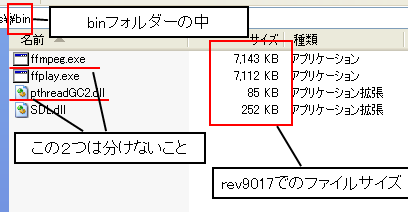
このサイトを見ると、自分でコンパイルも出来ますよ(多少英語大変ですが)
新しいFFMpegを含むソフト
若干ふるいのでお勧めしません。
オープンソースソフト MediaCoder をインストールします。
C:\Program Files\MediaCoder\codecsの中にあります。
サイト
Android情報サイト
|
Youtube サイト
| Java サイト
| Google 活用サイト
| Google 情報サイト
| 無料ソフト活用 サイト
|写真活用のPicasa2 サイト
|新サイト
Blog
Android ブログ
Copyright (c)2004 - 2012 Aki. All rights reserved.