
Outlookメールをより安全にする3つの設定
迷惑メールが多いですよね。迷惑メールの何には技術を使って
ユーザーに着信したことを確認したりするものもあります。
またウイルスメールは添付ファイルなどを悪用してユーザーのコンピューターを破壊したり情報を盗み出したりします。
こういうことを防ぐためにNorton AntiVirusのようなウイルス対策ソフトを入れることを強く推奨します。
またPOPFileのようなメールプロキシーソフトを使って怪しいメールを直接受信しないようすることも重要だと思います。
ここではそれ以外に、Outlookの設定を変更するだけで安全になる箇所を3箇所説明します。
メモ
そもそも最新版を使うのが一番重要なことなので、
Outlookのバージョンは6とします。最新版を使っていない方はWindowsUpdateなどを使って最新版にバージョンを上げましょう。
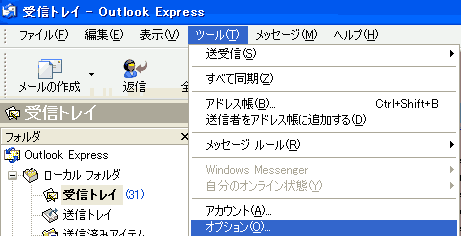
Outlook メニュー ツール/オプション は以下のようにして開きます。
HTMLメールは受信しない。
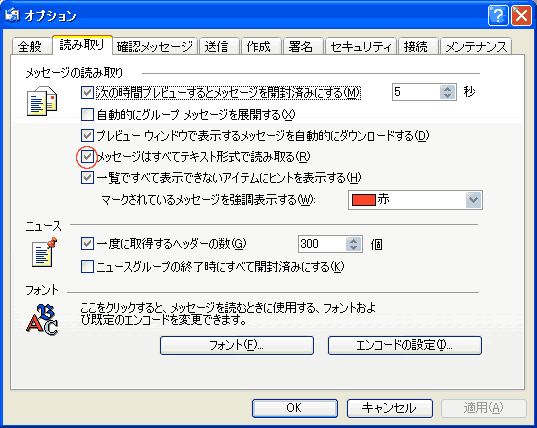
HTMLメールは見た目も美しくていいのですが、一方悪いことやり放題なので無効にします。
Click
オプションダイアログのタブ・読み取り より メッセージはすべてテキスト形式で読み取る をチェックします。
開封通知は送らない
Click
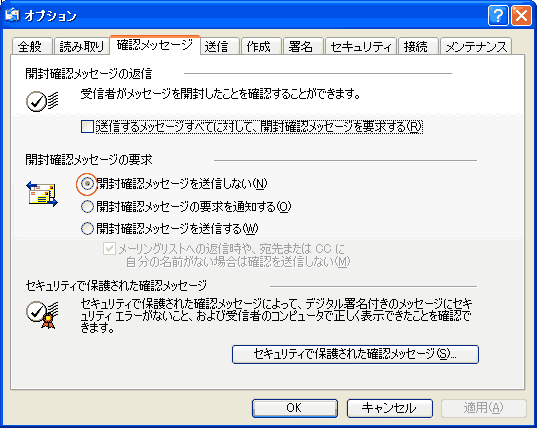
オプションダイアログのタブ・確認メッセージ より開封確認メッセージの要求欄の所を 開封確認メッセージを送信しない を選択します。
友達通しで使う分には便利ですが、この機能を悪用するひともいます。
なので送信しないようにします。
怪しい添付ファイルは開かない。
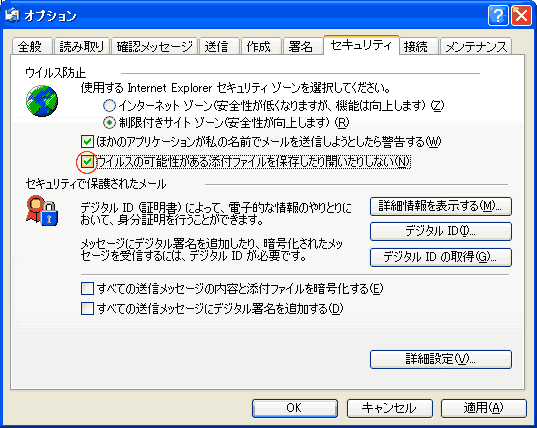
ウイルスの多くは添付ファイルを間違って起動することで発動します。
Click
オプションダイアログのタブ・セキュリティー よりウイルス防止の所の ウイルスの可能性がある添付ファイルを保存したり開いたりしない をチェックします。
注意
この設定を有効にしますと、Excelなどの添付も開けなくなる場合もあります。
絶対安全だとわかる場合は一時的にこの機能を無効にしてOutlookを起動しなおして開いてください。もちろん設定しなおすことをお忘れなく。
関連
POPFile(ベイズ理論 SPAMフィルター) インストール ガイド
POPFileとSymantecインターネットセキュリティー
サイト
Android情報サイト
|
Youtube サイト
| Java サイト
| Google 活用サイト
| Google 情報サイト
| 無料ソフト活用 サイト
|写真活用のPicasa2 サイト
|新サイト
Blog
Android ブログ
Copyright (c)2004 - 2012 Aki. All rights reserved.